
Zustand der Website
Im WordPress Dashboard wird eine Analyse zum technischen Zustand der Website angeboten. Bei der Analyse geht es vor allem um Performance (Schnelligkeit, Leistung) und Sicherheit der Website. Ergänzend werden Systeminformationen zum Webserver angeboten.
Der Zustand der Website kann auf den ersten Blick z.B. so aussehen:

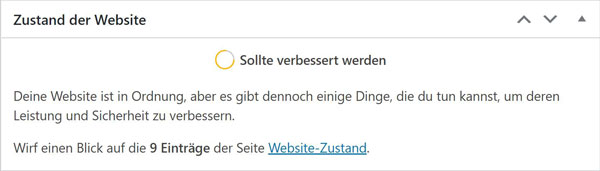
- o „Gut„: keine kritischen Probleme, eventuell einige Empfehlungen
- o „Sollte verbessert werden“: Zumindest ein kritisches Problem
- o „Schlecht“: gehäufte kritische Probleme und Empfehlungen
Manche ignorieren die angebotene Analyse, manche verfallen gleich in Panik. Besser ist es, sich die Punkte in Ruhe anzuschauen. Mit etwas Hintergrund-Wissen fallen dann notwendige Entscheidungen leichter.
Überblick über den Website Zustand
Grundsätzlich geht es bei der Analyse des Website Zustands vor allem um Performance (Schnelligkeit) und Sicherheit. Ein Blick auf die Seite „Website-Zustand“ (Link im oben angezeigten Fenster) zeigt Details. Diese sind auch über den Menüpunkt „Werkzeuge“ > „Website-Zustand“ erreichbar.
- Im „Status“ werden – je nach Zustand – kritische Punkte, empfohlene Verbesserungen und auch Positives, nämlich die bestandenen Tests angezeigt.
Ausführliche Details und Handlungsempfehlungen zu den einzelnen Kriterien stehen über ausklappbare Schaltflächen zur Verfügung. - Der „Bericht“ (in den man über einen Link ganz oben gelangt) enthält eine Reihe von Systeminformationen der WordPress Installation und des Webservers sowie Details zur Website-Zustandsanalyse.
In Folge von mir einige Ergänzungen zu Punkten im Website Zustand, die immer wieder zu Nachfragen führen:
Kritische Punkte
> Es gibt einige Plugins, die warten darauf aktualisiert zu werden
Grundsätzlich sollten alle Komponenten einer WordPress Website – WordPress, das Theme und die Plugins – laufend aktuell gehalten werden,
- um die Funktionalität aufrecht zu erhalten und
- Sicherheitslücken laufend zu schließen.
Es ist aber nicht immer gleich kritisch, ein Update nicht sofort zu machen. Zu jedem Plugin kann man sich „Details ansehen“, die Aufschluss darüber geben, wie dringend das letzte Update ist.
Wer sich nicht mit laufenden Updates auseinandersetzen will, ist mit einem Wartungspauschale gut bedient.
> Die REST-API hat einen Fehler gefunden
Die REST-API findet nur einen kritischen Fehler, wenn der Server für eine WordPress Installation nicht optimal konfiguriert ist. Den angegebenen Fehler dem Hosting Anbieter melden. Wenn er nicht behoben werden kann, empfehlen wir, Host zu wechseln.
> Deine PHP Version erfordert ein Update
PHP ist eine Software, die auf dem Webserver läuft – also dort, wo man seine Website gehostet hat. Beim PHP Update ist man davon abhängig, welche Versionen der eigene Hosting-Anbieter zur Verfügung stellt.
Vor einem PHP Update sollte WordPress, das Theme und die Plugins aktualisiert werden, damit möglichst alle Komponenten mit der neuen PHP-Version zurechtkommen. Themes und Plugins, die lange kein Update mehr herausgebracht haben, können beim PHP Update Probleme machen, da sie die neue Version oft nicht unterstützen.
Ein PHP Update kann man nur über die Plattform des eigenen Hosting-Anbieters machen – manchmal wird die Auswahl einer neuen PHP Version über eine Auswahlbox angeboten, manchmal muss man aber auch den Hosting Anbieter kontaktieren und muss auf einen neuen Server wechseln.
WordPress empfiehlt derzeit (Dez. 2025) PHP 8.4. Wir sind normalerweise etwas vorsichtiger und empfehlen, vorerst nur auf die vorletzte PHP Version (also PHP 8.3) upzudaten – diese Version ist schnell und sicher genug und macht meist keine Probleme mit Plugins.
> Deine Website ist so eingestellt, dass sie den Besuchern der Website Fehler anzeigt
Die Fehler sollten bei einer Website nur angezeigt werden, wenn der sogenannte Debug-Modus eingeschaltet ist, um eine Fehleranalyse durchzuführen. Im Normalfall sollte der Debug-Modus deaktiviert sein, da das Log-File, das automatisch erstellt wird, auch von Hackern ausgelesen werden kann.
> Automatisch geladene Optionen können die Leistung beeinflussen
Theme oder Plugins laden oft Einstellungen, die nicht immer gebraucht werden und die die Geschwindigkeit einer Website beeinträchtigen. Wenn dieser Fehler angezeigt wird, sollte man im Detail analysieren, bei welchem Plugin das Laden erst bei Bedarf und nicht im Vorhinein erfolgen soll.
Die Fehlermeldung kommt, wenn mehr als 800KB an Optionen automatisch geladen werden.
Empfohlene Verbesserungen
> Inaktive Plugins sollten entfernt werden
Plugins, die man nicht mehr benötigt (oder glaubt, nicht mehr zu benötigen) werden oft inaktiv gesetzt und dann so gelassen. Dadurch werden sie aber auch nicht mehr upgedatet und werden so mit der Zeit zu einem Sicherheitsrisiko und einem Ziel für Hacker. Über den Link „deine Plugins verwalten“ gelangt man gleich zur Plugin Übersicht und kann nicht mehr notwendige Plugins löschen.
> Auf deiner Website läuft eine ältere Version von PHP (x.xx)
Wenn die PHP Version sehr alt ist, wird dieser Hinweis unter „Kritisch“ angeführt, für nicht so alte Versionen unter „Empfohlene Verbesserungen“. Für die Durchführung des PHP Updates siehe oben.
> Eine oder mehrere empfohlene Module fehlen
Hier wird meist angeführt:
„Das optionale Modul imagick ist nicht installiert oder wurde deaktiviert.“ ImageMagick ist eine Software für Bildskalierung, die auf dem Webserver installiert ist oder auch nicht. Wenn nicht, dann wird ein Standard-Tool für Bildskalierung eingesetzt. Lt. meinen Recherchen braucht man Imagick nicht wirklich.
> Veralteter SQL-Server
Der SQL-Server ist eine Software für die Datenbank – wieder eine Komponente, die beim Host läuft. Eine veraltete SQL-Server Version macht sich meist durch Performance Probleme bemerkbar. Hier lohnt es sich, ganz oben auf der Seite auf „Bericht“ zu wechseln, um unter „Datenbank“ herauszufinden, welche Version im Einsatz ist. Meist ist die Server-Version 5.7 oder höher, da braucht man nichts weiter zu tun. Ganz alte SQL-Server-Versionen wie 5.1 sollten upgedatet werden. Leider geht ein SQL-Server Update aber nicht einfach mit einem Klick.
- zuerst muss der Host auch eine aktuelle Version (Version 8.0 oder höher) anbieten (Frage an den Hosting Provider)
- dann kann man die Datenbank exportieren, in eine neue, aktuelle SQL-Datenbank importieren und die WordPress Konfiguration anpassen.
> Deine Website verwendet kein HTTPS
Https ist mittlerweile quasi Standard für den Aufruf von Webseiten – im Browser erkennbar durch ein geschlossenes Schloss vor der URL. Das für Https notwendige SSL Zertifikat wird von vielen Hosting Anbietern gratis zur Verfügung gestellt. Bei der Umstellung gibt es einiges zu beachten, deshalb biete ich die Https-Umstellung auch als Service an.
Bericht
Der „Bericht“ (in den man über einen Link ganz oben gelangt) enthält eine Reihe von Systeminformationen der WordPress Installation und des Webservers sowie Details zur Website-Zustandsanalyse.
Interessant sind einige Informationen vor allem im Fehlerfall, um einer sub-optimalen Konfiguration des Webservers auf die Spur zu kommen.
Server > PHP Arbeitsspeichergrenze
Sollte mindestens 512MB sein, besonders wenn WooCommerce für ein Online-Shop im Einsatz ist.
Fazit zum Werkzeug „Website-Zustand“
Das Werkzeug „Website-Zustand“ ist ein hilfreiches Tool, das wichtige Informationen auf einen Blick liefert und dabei unterstützt, die Performance und Sicherheit der Website nicht aus den Augen zu verlieren.
Brauchen Sie Hilfe, um Empfehlungen umzusetzen?
Ich sage Ihnen, was wirklich notwendig ist und erledige die Umsetzung.